
当サイトには広告・アフィリエイトリンクが含まれます。
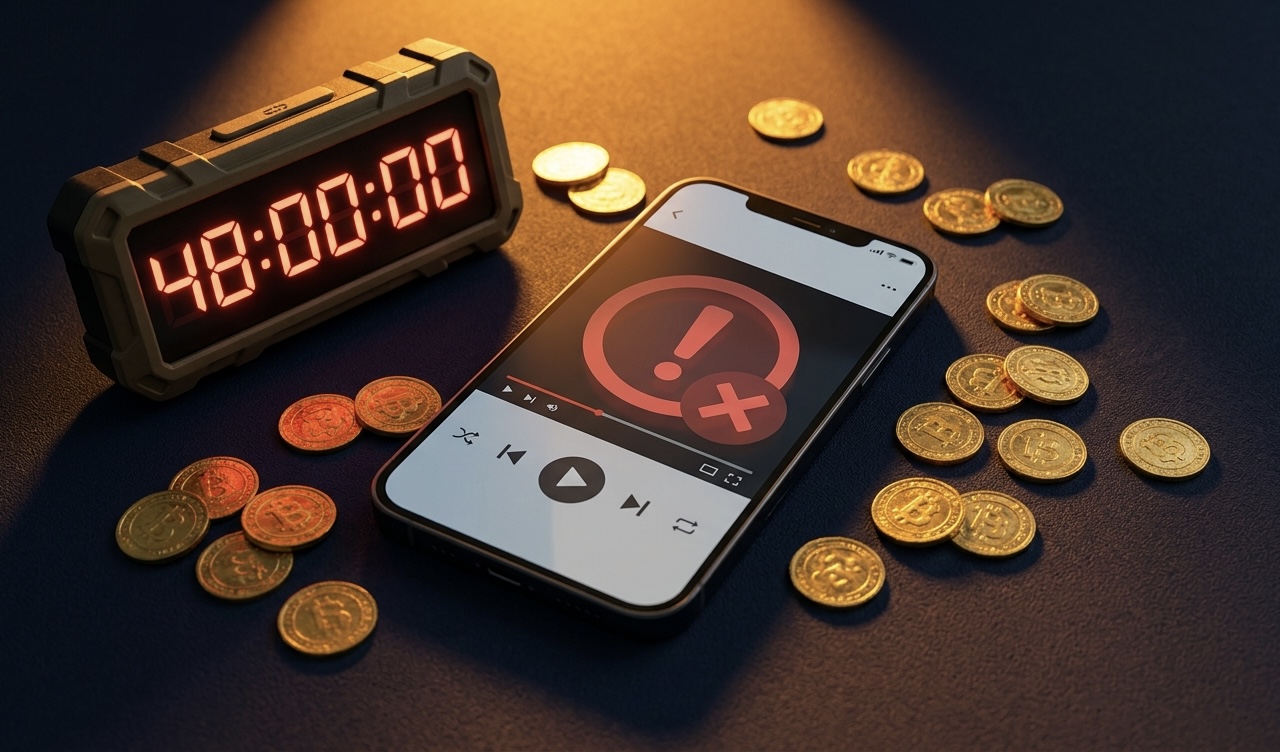
Prime Videoのダウンロードは永久保存ではありません。会員対象作品は通常、保存後30日以内に視聴を始め、開始後48時間以内に視聴を終える案内があります。作品ごとの期限と契約条件をアプリで確認してください。
出発前に保存と視聴期限を確かめる
- 対応アプリで作品画面を開き、ダウンロードできるかを見ます。会員対象・購入・レンタルを区別し、期限や条件を読みます。
- Wi-Fiと空き容量を確保し、保存完了の表示まで待ちます。保存先一覧にあるだけでなく、利用する端末で対象作品を開けるか試します。
- 視聴する日とアプリの期限表示を照合します。期限切れの場合は、配信と契約が続いているかを見て、アプリに表示される更新・再ダウンロードの案内に従います。
ここまでできれば:保存が完了し、使う端末・視聴予定日・期限が合えば外出の準備になります。再生確認で視聴開始後の期限が始まる場合も考慮してください。
対応端末とアプリを確認
Prime Videoのダウンロードは対応するアプリで利用します。公式案内ではFireタブレット、iOS、Android、macOS、Windows 10・11向けアプリなどが案内されています。
ブラウザーで再生できることと、ダウンロード対応は別です。使う端末と現在のアプリの対応を公式ヘルプで確認してください。

作品が保存対象か確認
作品画面にダウンロードの項目があるか確認します。すべての作品が保存できるとは限らず、購入・レンタル・会員対象でも条件が異なります。
シリーズはエピソード単位で条件を確認しましょう。画面録画や保護機能を回避する保存方法は利用しないでください。

通信と空き容量を確認
ダウンロード前に端末の空き容量を確認し、必要に応じて画質を選びます。高画質は保存量や通信量が増える場合があります。
モバイル通信を使う場合は契約の通信量に注意してください。外出前にWi-Fi環境で保存が完了したか確認すると安心です。

視聴期限とアカウントを確認
保存した作品にも視聴期限や利用条件があります。期限は作品や契約によって異なるため、アプリ内の表示を確認してください。
ログアウト、退会、配信終了などにより見られなくなる場合があります。ダウンロードを永久保存の代わりにはできません。

保存できないときの切り分け
対象作品、アプリの更新、空き容量、通信、ログイン中のアカウントを順に確認します。エラーがあれば内容を控えてください。
アプリの再インストールやデータ消去は、保存作品が消える可能性があります。実行前に影響を確認し、解決しない場合は公式サポートへ相談します。

公式情報を確認する
Amazonスタッフによる家族会員・Prime Videoの案内
家族の再生設定と、外出先で使う端末
視聴期限の出典:Prime Video公式使用規則(2026年11月16日確認)。上記の通常30日・48時間は会員対象作品の案内で、購入・レンタルと同じ条件ではありません。作品の表示を優先してください。

コメント