

当サイトには広告・アフィリエイトリンクが含まれます。
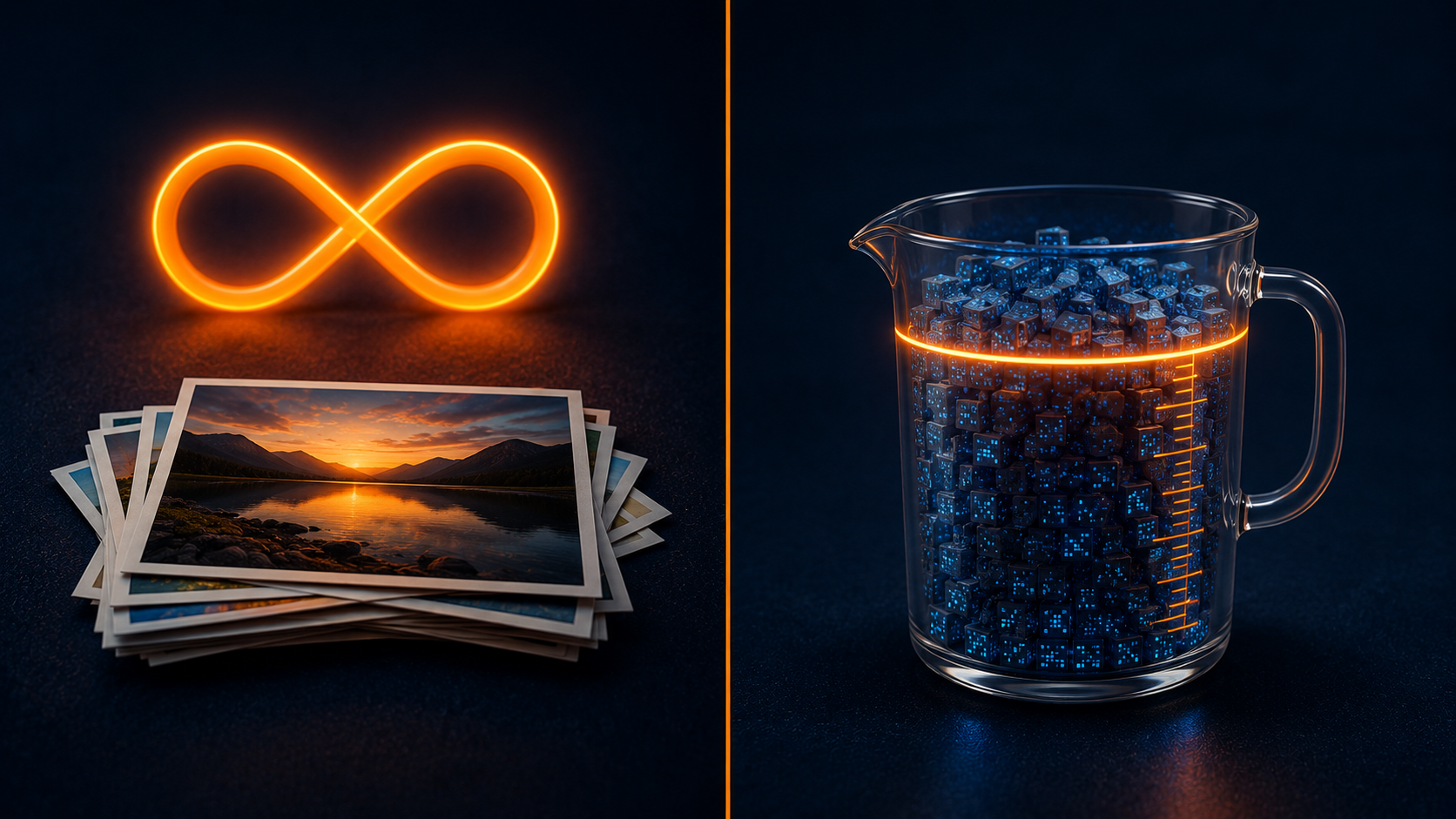
Googleフォトの容量不足では、先にGmail・Driveも含む使用量を見ます。移行する場合は、少数を取り出して移行先で開く試験から始めます。新しい保存先へ一覧が出ただけで、元の写真を消さないでください。
容量の確認から、少量の移行試験へ
- Googleの保存容量の内訳を開き、写真以外に容量を使うサービスも控えます。移す写真・動画の期間と合計容量を決めます。
- 書き出したデータを一時保存する場所と移行先の空きを用意します。少数を取り出して、写真の表示、撮影日、動画の再生を確かめます。
- 必要な期間ごとに分けてコピーし、移行先からダウンロードできるかも試します。今後の自動保存先を決め、元データの整理は最後に行います。
ここまでできれば:必要な期間とデータを移行先から開けて、別コピーも残ることが目安です。共有アルバムはデータのコピーだけで同じ公開範囲になると考えないでください。
移す前の容量と、コピーした写真・動画が開けたかを紙に残したい方は、写真の引っ越し確認シート(PDF・A4一枚)を使えます。
移行先をまだ決めていない方はAmazonフォトとGoogleフォトの比較、コピー先が決まった方は保存データを取り出して確認する手順へ進めます。外付け保存の費用を比べたい場合はSSD・HDDの選び方を確認してください。
写真以外の使用量も確認する
たとえば無料枠が15GBで、Gmailとドライブが合わせて12GBなら、写真などに使える枠は最大3GBです。新たに6GB分の写真を保存したいなら、少なくともあと3GBの空きが必要です。ご自身の契約の容量はGoogleの保存容量の内訳と照合してください。
保存容量の管理画面で、写真・動画・メール・ドライブなどの内訳を確認します。写真を移しても、ほかのデータが多ければ容量不足が解消しない場合があります。
不要なデータの整理で足りるか、容量追加や別の保存先が必要かを先に判断しましょう。

移行先の条件を確認する
Amazon Photosを使う場合は、写真の会員特典、動画に使える容量、対応形式を確認します。動画が多い人は特に必要容量を計算してください。
ほかのクラウドや手元のストレージも候補です。すでに支払っている契約と、新たに必要な費用を分けて比較しましょう。

元データをコピーする
まとめて取り出すときはGoogle公式のデータ書き出し手順で対象をGoogleフォトに絞れます。書き出してもGoogle側の元データは残るので、まず手元で写真と動画を開いてみてください。
現在のサービスが案内するダウンロード・書き出し方法で、必要なデータをコピーします。量が多い場合は、期間やアルバムごとに作業範囲を記録してください。
書き出したファイルを展開し、写真と動画が開けるか確認します。撮影日時や付随ファイルの扱いも、移行先で見え方を確認しましょう。
少ない枚数で移行結果を試す
代表的な写真・動画を移行先へ保存し、件数、画質、日付、アルバムの整理方法を確認します。問題がないことを確かめてから範囲を広げてください。
共有設定は自動で同じように引き継がれるとは限りません。必要な共有だけ、移行先で改めて設定します。

自動保存と元データの扱いを決める
今後撮る写真の保存先を決め、両アプリの自動保存設定を確認します。止めた設定が、ほかの端末や手動保存にも適用されるとは限りません。
元のクラウドから削除する場合は、移行先だけでなく別のコピーも確かめてから進めます。削除する場所を取り違えないことが大切です。

参考画像
以下は記事内で使用している参考画像です。過去の画面例は現在のアプリや端末と表示が異なることがあります。操作は現在の画面の対象・確認メッセージを優先してください。









コメント