

著者:アマゴンタ(北海道山奥在住・林業家) 最終更新:2026年8月16日 Amazon公式ヘルプおよび複数の情報源を確認済み(2026年8月)
最寄りのコンビニまで車で40分大型量販店まで片道2時間の北海道の山奥
現場作業の写真をAmazonフォトの家族共有アルバムに大量アップロードしていた私が取引先の顔が写った写真だけを後から隠そうとして手が止まった話をします。
この記事でわかること: ・Amazonフォトで複数の写真をまとめて非表示にする具体的な手順 ・非表示に本当の意味での全選択(一括非表示)機能があるのか、現時点で確認できる範囲の事実 ・件数が多すぎて非表示では対応しきれない時に選ぶべき代替策
この記事の結論 Amazonフォトの非表示は複数選択で行えます。 長押しやチェックボックスで選んだ写真をまとめて非表示にできます。 ただし削除のような(すべて選択)機能は非表示にはありません。 個別選択の積み重ねが必要です。 数十枚程度なら複数選択で対応でき数百枚規模なら一括削除かSSDバックアップに切り替えるほうが早く終わります。
 なやみちゃん
Amazonフォトで写真を複数選択して非表示にする方法は?

結論から言います
スマホアプリとPCブラウザのどちらでも、複数の写真を選んでからまとめて非表示にできます。
1枚ずつ非表示を繰り返す必要はありません。
なやみちゃんiPhone・Androidアプリでの手順
STEP1 Amazonフォトアプリを開く ↓
STEP2 隠したい写真の1枚を長押しして選択モードに入る ↓
STEP3 続けて他の写真を次々タップして複数選択する ↓
STEP4 画面上部または右上の「⋮」をタップし「非表示」を選ぶ
PCブラウザ(photos.amazon.co.jp)での手順
STEP1 photos.amazon.co.jp にアクセスする ↓
STEP2 非表示にしたい写真にカーソルを合わせ左上のチェックボックスをクリックして複数選択する ↓
STEP3 画面右上の ⋮ またはその他の操作をクリックする ↓
STEP4 非表示を選び、確認メッセージで非表示にするをクリックする
なやみちゃんAmazonフォトの非表示に一括で選べる(全選択)機能はありますか?

結論は
削除にある(すべて選択)のような、非表示専用の全選択ボタンはありません。
Amazon公式ヘルプおよび複数の独立した情報源を確認した結果、非表示は個別選択の積み重ねが必要な機能であることを確認しています(2026年8月確認)
削除には、PCブラウザで(すべて選択)チェックボックスを使い数百枚から数千枚をまとめて操作できる機能があります。これは御サイトの別記事でも確認済みの事実です。
一方で
非表示は長押しやチェックボックスでの複数選択止まりで1枚ずつタップして選ぶ操作が必要です。 数十枚なら数分で終わりますが数百枚になると現実的ではありません。
なやみちゃんアマゴンタの実体験 現場作業中に撮影した写真を家族共有アルバムに一括アップロードした後、取引先の顔が写り込んだ写真だけを非表示にしようとしたことがあります。 1枚ずつ長押しでタップして選ぶ作業を続けているうちに、これは数が多い日には向かない方法だと実感しました。 数十枚程度ならまだしも、現場作業が続いた週にまとめて整理しようとすると、途中で指が止まります。
なやみちゃん非表示だけでは解決しない場面とは?

結論から
非表示は自分の通常の写真一覧から見えなくするだけの機能です。
共有リンクを発行済みの写真 ファミリーフォルダで共有した写真、 Fire TVやEcho Showのスクリーンセーバー表示設定は 非表示の操作だけでは連動して止まりません。
この4つの設定は非表示とは別にそれぞれ個別に確認する必要があります。
非表示にしただけで安心していると、共有リンクやファミリーフォルダ経由で結局見られていたという事故が起こります。
他人に見られる3つの経路と今すぐ確認すべき設定を3分で全部チェックできます↓
- Amazonフォトのプライバシー設定を今すぐ確認する?設定変更は無料・今日中に完了できます↓

非表示フォルダのパスコードロックはiPhoneのみ対応です。 AndroidとPCでは非対応のため非表示フォルダ自体に鍵をかけることはできません(2026年3月時点)
非表示で対応しきれない時の代替策は?

結論から
件数が多い場合の判断基準は2つの質問だけです。 また見たい写真かどうかそして件数が数十枚以内かどうかです。
判断フロー
Q1 また見たい写真ですか?
いいえの場合 → 一括削除でゴミ箱へ(30日以内は復元可能)
はいの場合、Q2に進んでください
Q2 件数は数十枚以内ですか?
はいの場合 → 非表示を複数選択で続ける
いいえの場合(数百枚規模で、かつ絶対に人に見せたくない) → 外付けSSDへバックアップしてからAmazonフォト側は削除
以下の図で3つの対処法の分かれ道を確認してください
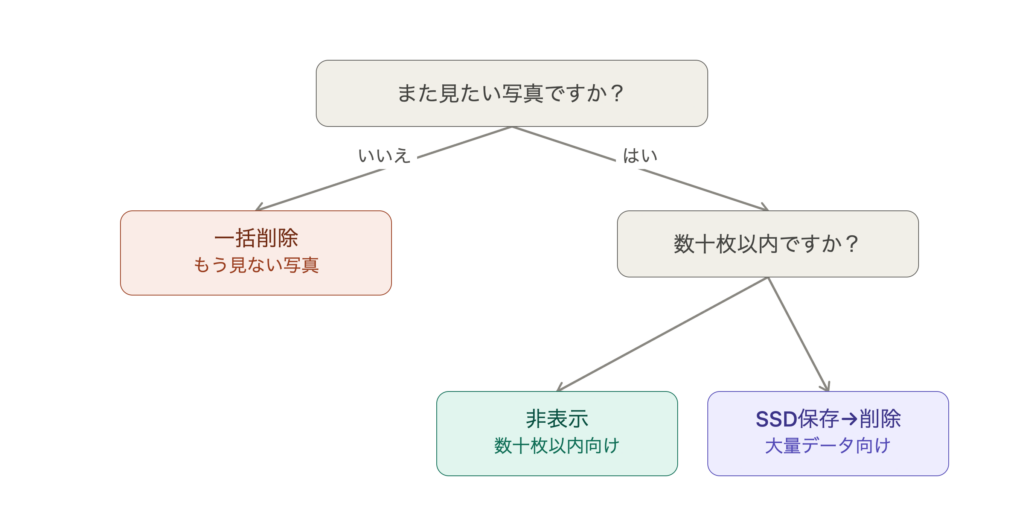
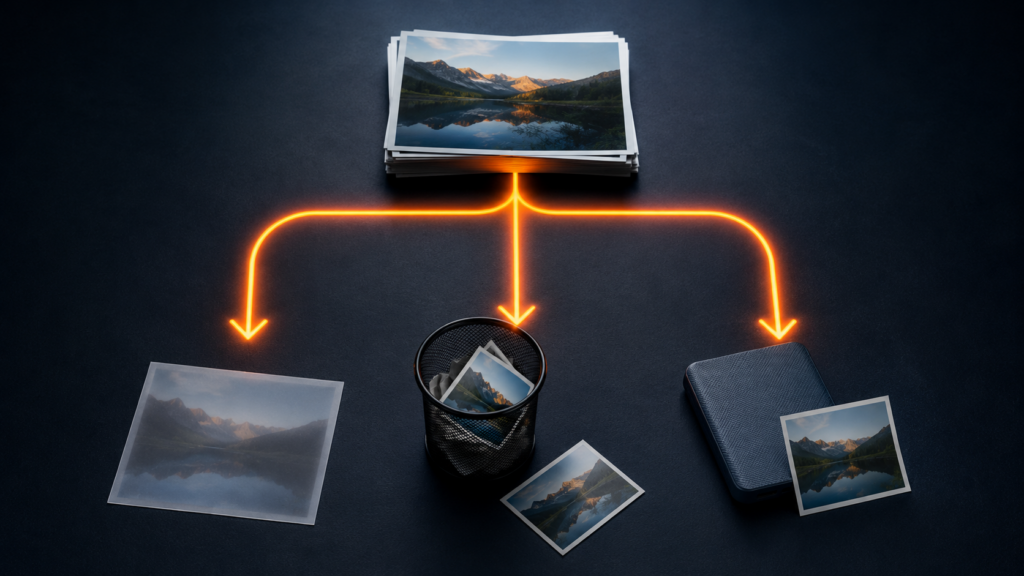
上の図のように、まず(また見たいか)で分かれ、次に(件数)でさらに分かれます
| 項目 | 非表示(複数選択) | 一括削除 | SSDバックアップ後に削除 |
|---|---|---|---|
| 対応件数の目安 | ○ 数十枚まで | ◎ 数百〜数千枚 | ◎ 件数無制限 |
| 操作の手間 | △ 1枚ずつタップが必要 | ◎ チェックボックスで一括 | ○ 初回のみ転送作業が必要 |
| 元に戻せるか | ◎ いつでも戻せる | ○ 30日以内はゴミ箱から復元可 | △ Amazonフォト上には残らない |
| 家族から完全に見えなくなるか | △ 操作方法を知られると見られる可能性あり | ○ ゴミ箱を空にすれば見えない | ◎ 完全に見えなくなる |
| 向いている人 | また見返す予定がある人 | もう不要な写真が多い人 | 大量かつ絶対に見られたくない人 |
なやみちゃんまた見たいなら非表示、もう見ないなら削除
これで9割の人は判断できます
Amazonフォトで写真を一括削除する方法は?
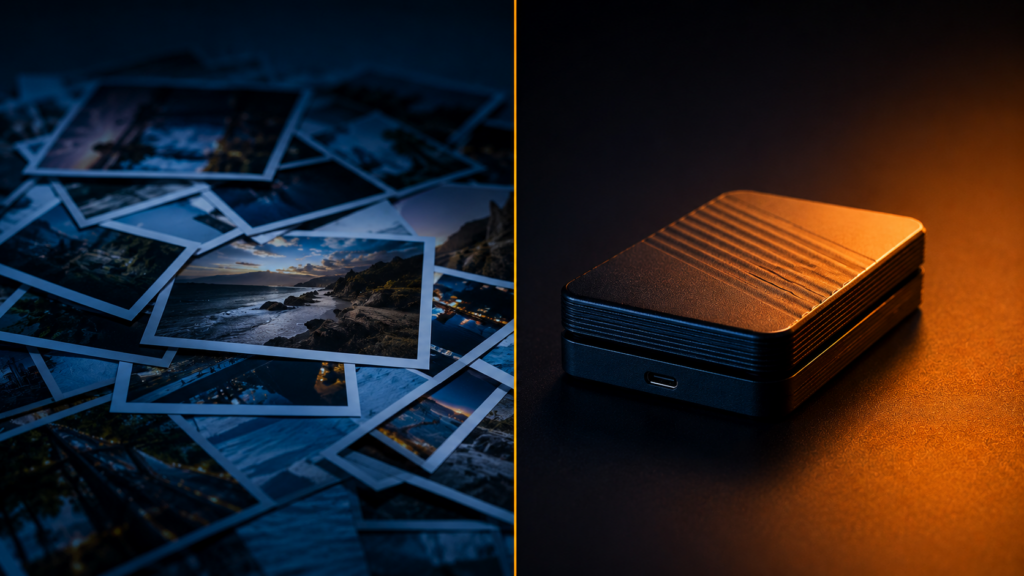
結論から言います
PCブラウザのphotos.amazon.co.jpにアクセスし(すべて選択)チェックボックスを使えば数百枚から数千枚を一度に削除できます。
削除した写真は30日間ゴミ箱に残りその間は復元できます。
STEP1 PCブラウザでphotos.amazon.co.jpにアクセスする ↓
STEP2 削除したい期間や写真を表示し(すべて選択)にチェックを入れる ↓
STEP3 「削除」を選択する ↓
STEP4 30日以内に元に戻したい場合はゴミ箱から復元する
ゴミ箱に入れただけではストレージは解放されません。ゴミ箱を空にする操作まで完了させてください。
- ここで手を止めると、消したつもりの写真が5GBの動画枠を圧迫し続けます。 一括削除の正しい手順とゴミ箱の落とし穴を全部解説した記事はこちらです↓

大量かつ絶対に消したくない写真がある場合は削除する前に外付けSSDへコピーしてから実行してください。
消すのが怖くて非表示のまま放置する!!それが一番データを危険にさらします。
クラウドと手元、二重に残しておけば削除も一括操作も怖くなくなります。
- 3ステップで完了する二重バックアップの全手順はこちらです↓
 なやみちゃん
まとめ

Amazonフォトの非表示は複数選択で行えますが、削除のような全選択機能はありません。 数十枚程度なら複数選択で対応し数百枚規模になったら一括削除かSSDバックアップに切り替えるほうが早く確実です。 また、非表示はあくまで自分の通常一覧から消すだけの機能であり、共有リンクやファミリーフォルダ、Fire TV表示は別途確認が必要です。
- 非表示にしただけで安心していませんか?共有リンクとFire TV、盲点になりやすい2つを今すぐ確認してください↓

- 3つの落とし穴を3分で全部つぶしたい方はこちら↓
- ゴミ箱を空にし忘れると、消したつもりのデータがずっと残り続けます↓
- 消すのが不安で踏み切れない方へ。クラウドと手元、二重に残せば怖くありません↓
よくある質問
Q1. Amazonフォトの非表示は複数選択できますか?
A1. できます。
スマホは長押し、PCはチェックボックスで複数選択してからまとめて非表示にできます。1枚ずつ非表示を繰り返す必要はありません。
Q2. 非表示にした写真は家族から完全に見えなくなりますか?
A2. 自分の通常一覧からは見えなくなります。
ただし共有リンクやファミリーフォルダ、Fire TV表示は別設定のため、非表示にしただけでは連動して隠れない場合があります。プライバシー設定の記事もあわせて確認してください。
Q3. 非表示と削除、どちらを選ぶべきですか?
A3. また見返す可能性があるなら非表示、二度と見ないなら削除です。
数十枚を超える大量データで判断に迷う場合は、SSDバックアップ後に削除する方法も検討してください。
Q4. 削除した写真は何日で復元できますか?
A4. 削除後30日間はゴミ箱に残り、その間は復元できます。
30日を過ぎるか、ゴミ箱を空にすると復元できなくなります。
Q5. 大量の写真を確実に隠すにはどうすればいいですか?
A5. 外付けSSDへバックアップしたうえで、Amazonフォト側の写真を一括削除するのが最も確実です。
クラウド上に元データが残らないため、家族や共有アカウントから見られる心配がなくなります。






コメント