

著者:アマゴンタ(北海道山奥在住・林業家)
最終更新:2026年3月
Amazon公式情報確認済み
最寄りのコンビニまで車で40分、大型量販店まで片道2時間の北海道の山奥に住んでいます。
スマホの写真データが気づいたらAmazonフォトにどんどん溜まっていて、 ある日ふと見たら現場での泥だらけ写真が何百枚も自動アップロードされていました。
知らないうちに写真が送られているとギョッとしますよね。
安心してください。設定を変えるだけで今すぐ止められます。
この記事でわかること
- Amazonフォトが自動アップロードする仕組みと原因
- スマホ(iPhone・Android)でオフにする手順
- 動画だけオフにする方法(動画は5GBで上限になるので特に重要)
- すでにアップロードされた写真はどうなるか
この記事の結論
Amazonフォトアプリの設定から(自動保存)をオフにするだけで止まります。すでにアップロードされた写真は消えません。動画は5GBの上限があるので特に早急にオフにしてください。
 なやみちゃん
Amazonフォトが勝手にアップロードする原因は何ですか?
アプリインストール時またはアプリ起動時に(自動保存)の設定がオンになっているからです。
Amazonフォトアプリは初回起動時に「写真の自動保存を有効にしますか?」と聞いてきます。 うっかり許可してしまうと、以後アプリを開くたびにスマホ内の全写真を自動でアップロードし続けます。
自動アップロードはバックグラウンドでは動きません。アプリを開いたタイミングで実行されます。気づかずアプリを開くたびに写真が増えていきます。
なやみちゃんiPhoneでAmazonフォトの自動アップロードをオフにする方法は?
3ステップで完了します。
STEP1 Amazonフォトアプリを開く ↓
STEP2 右下の(その他)→(設定)→(アップロード)を開く ↓
STEP3 (自動保存)のトグルスイッチをオフにする
iPhoneの設定手順
- ホーム画面から(設定)を開く
- 下にスクロールして(Amazon Photos)を選ぶ
- (写真)をタップ
- (選択した写真)または(なし)に変更する
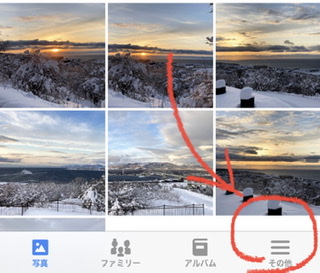
「その他」→「設定」→「アップロード」→
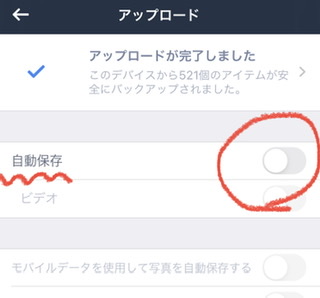
「自動保存」をオフにすると勝手にアップロードされなくなる
なやみちゃん

AndroidでAmazonフォトの自動アップロードをオフにする方法は?
基本的な手順はiPhoneと同じです。
STEP1 Amazonフォトアプリを開く ↓
STEP2 左上の(三本線メニュー)→(設定)→(自動保存)を開く ↓
STEP3 (写真の自動保存)をオフにする
Androidの場合、機種によってメニューの位置が異なる場合があります。 (三本線)ではなく右下の(その他)タブから設定に入れる機種もあります。 設定の中に(アップロード)という項目があればそこを探してください。
動画だけをオフにしたい場合はどうすればいいですか?
動画だけオフにするには、同じ設定画面の(ビデオの自動保存)をオフにします。写真の自動保存はオンのまま残せます。
なやみちゃんAmazonフォトの動画ストレージはプライム会員でも5GBまでです。
スマホで4K動画を撮っている方なら、数本でほぼ満杯になります。
5GBを超えると写真のアップロードも止まる場合があります。
| 項目 | 写真 | 動画 |
|---|---|---|
| プライム会員のストレージ | 無制限・無圧縮 | 5GBまで |
| 4K動画の保存可能時間目安 | – | 約15分 |
| 5GB超過後の影響 | 止まる場合あり | アップロード停止 |
| 推奨設定 | 自動保存オン | 自動保存オフ |
アマゴンタの実体験 2026年2月、林業の現場で撮影した動画ファイルがいつの間にか自動アップロードされ、動画ストレージが満杯になっていました。その結果、写真のアップロードも止まっていることに気づかず、大切な現場写真が数日分バックアップできていませんでした。動画は必ずオフにしてください。


スマホの容量不足を根本解決!外付けSSDとの最強連携術↓

オフにしたら今まで保存した写真は消えますか?

消えません。自動アップロードをオフにしても、すでにAmazonフォトにアップロードされた写真・動画は全てそのまま残ります。
なやみちゃんAmazonフォトを使うメリットは何ですか?
プライム会員なら写真が無制限・無圧縮で保存できます。これはGoogleフォト・iCloudにはないメリットです。
| 項目 | Amazonフォト | Googleフォト | iCloud |
|---|---|---|---|
| 写真ストレージ | 無制限(プライム会員) | 15GBまで無料 | 5GBまで無料 |
| 写真の圧縮 | なし(原画質) | あり | なし |
| 動画ストレージ | 5GB | 15GB(写真と共用) | 5GB(写真と共用) |
| 月額費用の目安 | プライム代に含む(月600円) | 250円〜(追加ストレージ) | 130円〜(追加ストレージ) |
| 家族共有(無料) | 最大5人 | なし | なし |
なやみちゃんなやみちゃんよくある質問(FAQ)
Q1. Amazonフォトの自動アップロードをオフにしたら、すでに保存した写真は消えますか?
A1. 消えません。自動アップロードのオン・オフはこれからの動作に影響するだけです。すでにアップロードされた写真・動画は全てそのまま残ります。
Q2. 自動アップロードをオフにした後、手動で写真を追加することはできますか?
A2. できます。Amazonフォトアプリを開いて、追加したい写真を選んでアップロードボタンを押すだけで手動アップロードが可能です。
Q3. Amazonフォトの動画ストレージ5GBを超えたらどうなりますか?
A3. 新しい動画がアップロードできなくなります。場合によっては写真のアップロードも止まることがあります。超過した場合はアプリのビデオフォルダから削除してください。
Q4. プライム会員でなくてもAmazonフォトは使えますか?
A4. 使えますが、写真のストレージが5GBまでに制限されます。プライム会員(月額600円・年額5,900円)になると写真が無制限・無圧縮で保存できるようになります。


Q5. Amazonフォトの自動アップロードはWi-Fiのみで動きますか?
モバイル通信でも動きますか? A5. デフォルトではWi-Fi接続時のみ自動アップロードが動作します。モバイルデータ通信でも動かしたい場合はアプリ設定の(モバイルデータを使用)をオンにする必要があります。ただしデータ通信量が増えるので注意が必要です。
まとめ
 なやみちゃん
この記事でやったことをまとめます。
- Amazonフォトが自動アップロードする原因はアプリ起動時の設定がオンになっているから
- iPhoneはアプリ設定とスマホ本体設定の2カ所をオフにする
- Androidはアプリ設定から(自動保存)をオフにする
- 動画は5GBの上限があるので特に早急にオフ推奨
- オフにしても保存済みの写真は消えない
- 写真は無制限・無圧縮なのでプライム会員は自動保存オンがお得



コメント