

北海道の山奥に住む私が、外付けHDDを2台続けて壊した時、10年分の家族写真が消えかけました。
最寄りのヤマダ電機まで片道2時間。あの日の焦りは今でも忘れられません。
Amazonフォトのファミリーフォルダを使えば、プライム会員が1人いるだけで、家族5人全員が写真を無制限・無料でクラウド保存できます。
今日から設定できます。
この記事でわかること
・ファミリーフォルダとは何か(1分で理解できる)
・スマホ・PCからの招待手順(5ステップ)
・見られたくない写真がバレない設定方法
・招待できない時の対処法
この記事の結論
Amazonフォトのファミリーフォルダは、プライム会員1人の料金で家族5人が写真を容量無制限・無劣化・追加料金ゼロで保存・共有できる機能です。
 なやみちゃん

Amazonフォトのファミリーフォルダとは何ですか
Amazonプライム会員1人が最大5人を招待することで、招待された全員が写真を容量無制限・画質劣化なしで保存・共有できる機能です。
招待された家族にかかる追加料金は0円です。プライム会員資格も不要です。
| 項目 | 内容 |
|---|---|
| 招待できる人数 | 最大5人(家族・友人・誰でもOK) |
| 招待される側の条件 | Amazonアカウントがあればよい |
| 写真の保存容量 | 招待者・被招待者ともに無制限 |
| 動画の容量 | 全員合算で5GB(注意点あり) |
| 追加料金 | 0円 |
なやみちゃんファミリーフォルダを使わないと年間いくら損しますか?
有料のクラウドストレージと比べた場合、年間で最大約17,000円以上の差が出ます。
| 保存先 | 月額費用 | 年間費用 | 家族5人分 |
|---|---|---|---|
| Googleフォト(100GB) | 250円 | 3,000円 | 15,000円 |
| iCloud(200GB) | 400円 | 4,800円 | 24,000円 |
| Amazonフォト(無制限) | 0円追加 | 0円追加 | 0円追加 |
Amazonプライムにすでに加入しているなら、ファミリーフォルダを使わない理由がありません。今この瞬間も、使えるはずの無制限ストレージを捨てていることになります。
なやみちゃんスマホからファミリーフォルダに招待する方法は?
スマホアプリから3分で完了します。
STEP1 Amazon Photosアプリを開く
↓
STEP2 画面下部の(ファミリー)タブをタップ
↓
STEP3 (招待)をタップ
↓
STEP4 招待したい相手のメールアドレスまたは電話番号を入力
↓
STEP5 (招待を送信)をタップして完了
招待された側は、届いたメールを開いて(今すぐ開始する)をタップし、自分のAmazonアカウントでログインすれば参加完了です。
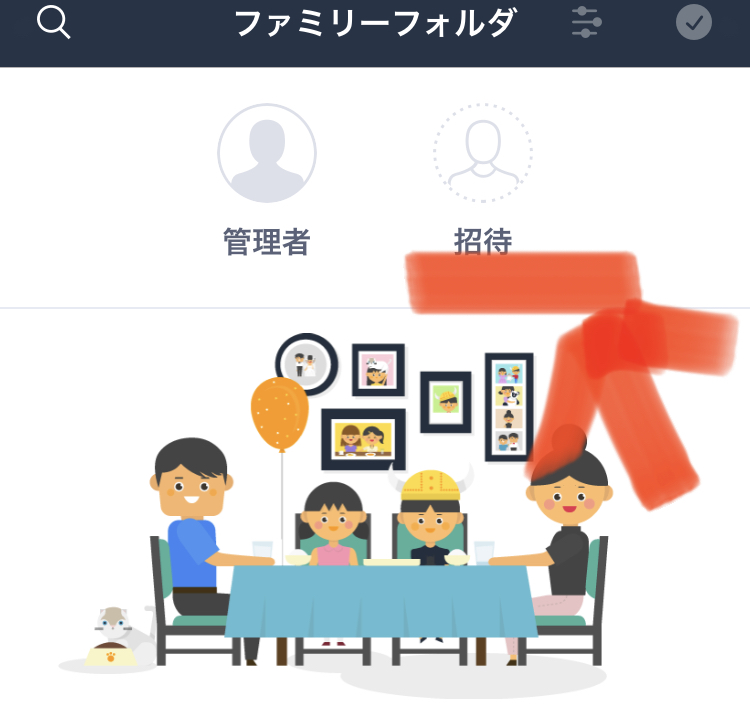
ファミリーフォルダを開いて『招待』をタップ
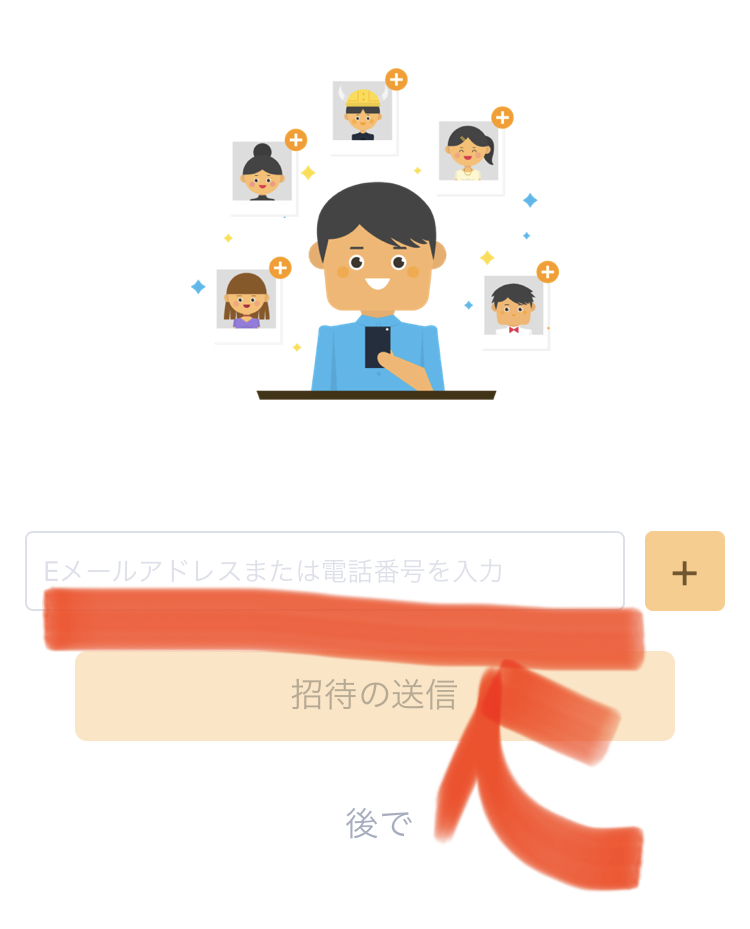
メールアドレスか電話番号で招待を送信する
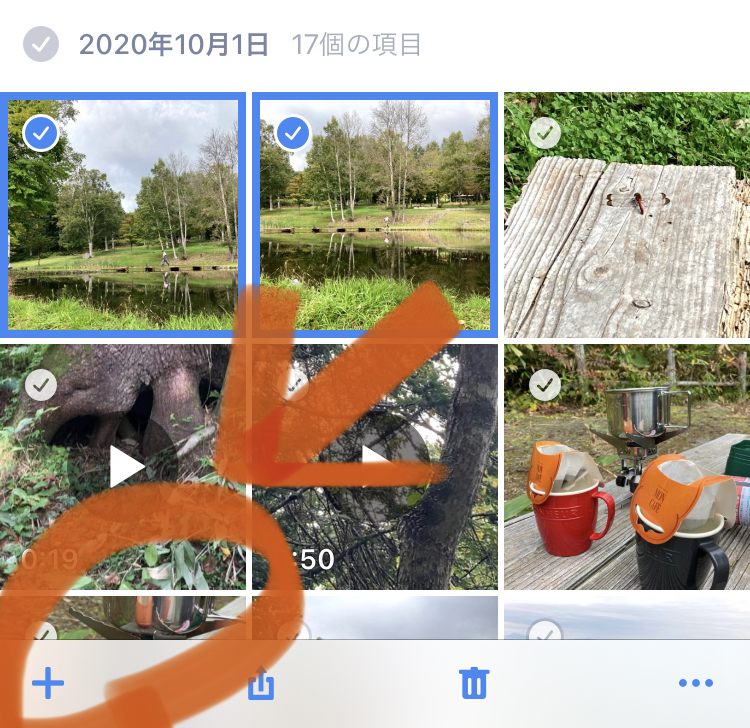
ファミリーフォルダに保存したい写真を選択し
『+』をタップ
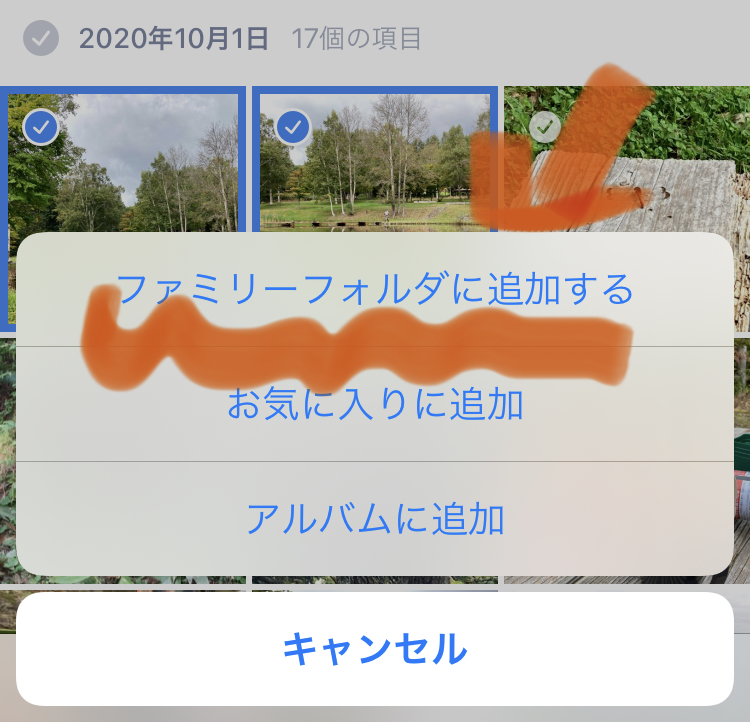
『ファミリーフォルダに追加する』をタップすると
ファミリーフォルダに写真が入ります
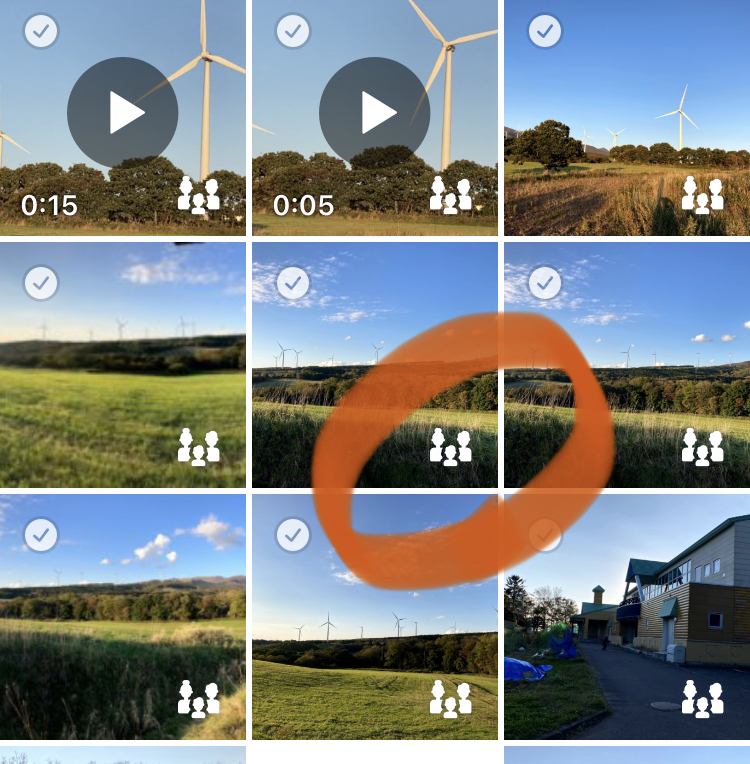
ファミリーフォルダに入ると
こんなマークが付きます
iPhoneアプリではファミリーフォルダを新規作成できない場合があります。その場合はSafariなどのブラウザでAmazon Photosを開き、(ファミリー設定)から設定してください。作成後はアプリから操作できます。
なやみちゃんPCからファミリーフォルダに招待する方法は?
PC(ブラウザ)からの操作は以下の手順です。
STEP1 ブラウザでAmazon Photosを開きログイン
↓
STEP2 左サイドメニューの(ファミリーフォルダ)を選択
↓
STEP3 (他を招待)または(別の家族メンバーを招待)をクリック
↓
STEP4 相手のメールアドレスまたは電話番号を入力
↓
STEP5 (招待の送信)をクリックして完了
ファミリー名も設定できます。
家族の苗字や好きな名前を入れておくと管理しやすくなります。
アマゴンタの実体験
2026年1月、現場仕事の合間にスマホで操作しました。手袋を外すのが億劫だったのでPCで設定。妻と母を招待して、10年分の家族写真をまとめて共有できました。作業時間は5分もかかりませんでした。
共有したくない写真は家族にバレますか?
バレません。ただし、設定を一つ確認する必要があります。
Amazonフォトに保存した写真が全員に見えるわけではありません。ファミリーフォルダに移した写真だけが共有されます。
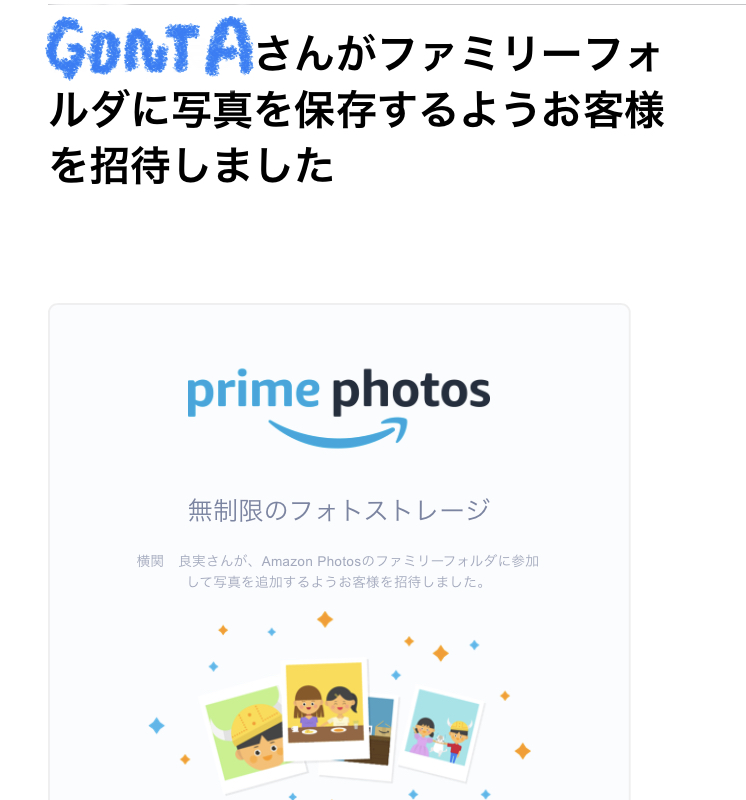
こんな招待メールが送られてきます
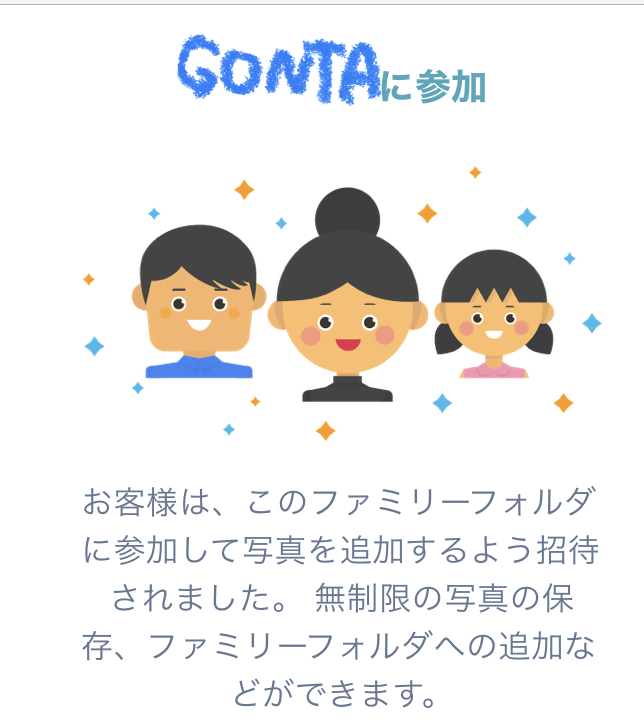
リンクをタップして
Amazonのアカウント(自分の)にログインすると
ファミリーフォルダに入ることができます
しかし初期設定では(ファミリーフォルダへの自動アップロード)がONになっている場合があります。この設定がONのままだと、Amazonフォトにバックアップした写真が自動的に全員に共有されます。
自動アップロードをOFFにする手順
STEP1 Amazon Photosアプリを開く
↓
STEP2 左上のAmazonマークをタップ
↓
STEP3 右上の歯車(設定)アイコンをタップ
↓
STEP4 (ファミリーフォルダにアップロードを追加)をOFFにする
この設定をOFFにした上で、共有したい写真だけを手動でファミリーフォルダに追加する運用が安全です。
AmazonアカウントのID・パスワードを家族と共有している場合は、アカウントに保存した写真が全て見られる状態になります。必ずアカウントは一人1つで分けてください。
なやみちゃん招待できない・承認されない時の対処法は?
詰まりポイントは3つに絞られます。
(1)招待メールの(今すぐ開始する)を押した後、別のAmazonアカウントでログインしてしまっている
最も多い原因です。メールが届いた後、ブラウザにAmazonのログイン画面が表示されます。ここでは必ずAmazon Photosで使っているアカウントと同じアカウントでログインしてください。別アカウントでログインすると、招待が正しく通りません。
(2)ファミリーフォルダが画面に表示されない
アプリを最新バージョンに更新してください。更新後もアプリに表示されない場合は、まずブラウザ版Amazon Photosで(ファミリー設定)を開き、設定を切り替えてから再度確認してください。
(3)招待メール自体が届かない
迷惑メールフォルダを確認してください。それでもない場合は、招待する側が(招待を再送信)を行ってください。メールアドレスではなく電話番号で招待すると届くケースもあります。
なやみちゃんFAQ(よくある質問)
Q1. ファミリーフォルダに招待された家族もプライム会員になる必要がありますか?
A1. 不要です。招待する側(管理者)だけがプライム会員であれば、招待された家族は無料のAmazonアカウントだけで写真を無制限で保存・共有できます。
Q2. ファミリーフォルダに招待できる人数は何人までですか?
A2. 管理者を除いて最大5人まで招待できます。家族以外に友人や親戚も招待可能です。
Q3. 自分がAmazonフォトに保存した写真は全部家族に見られますか?
A3. 見られません。ファミリーフォルダに移した写真だけが共有されます。ただし(ファミリーフォルダへの自動アップロード)がONになっている場合は全ての写真が自動共有されるため、この設定をOFFにして手動で共有する写真を選ぶ運用を推奨します。
Q4. 動画もファミリーフォルダで無制限に保存できますか?
A4. 写真は無制限ですが、動画はファミリー全員合算で5GBまでです。動画が多い家庭はGoogle DriveやNASとの併用を検討してください。
Q5. ファミリーフォルダを途中で解除・退会させることはできますか?
A5. できます。管理者はいつでも招待した相手を削除できます。招待された側も自分でファミリーフォルダから退会できます。解除後は相手のAmazonフォトには影響しません。
まとめ:今日から5分で家族の写真をまとめて守る方法は?
ここまでの内容を整理します
・ファミリーフォルダはプライム会員1人で家族5人が写真無制限になる機能
・招待される家族はプライム未加入・追加料金ゼロで使える
・スマホ・PC両方から5ステップで招待できる
・見られたくない写真は(自動アップロードOFF)で管理できる
・招待できない時の原因はほぼ(別アカウントでのログイン)
北海道の山奥で外付けHDDを2台壊した私の教訓は一つです。
写真のバックアップは今日やらないと手遅れになります。
クラウドへの移行を先送りにした分だけ、失うリスクが高まります。
なやみちゃん30日間無料で送料もタダになります。やらない理由がありません。







コメント