

当サイトには広告・アフィリエイトリンクが含まれます。
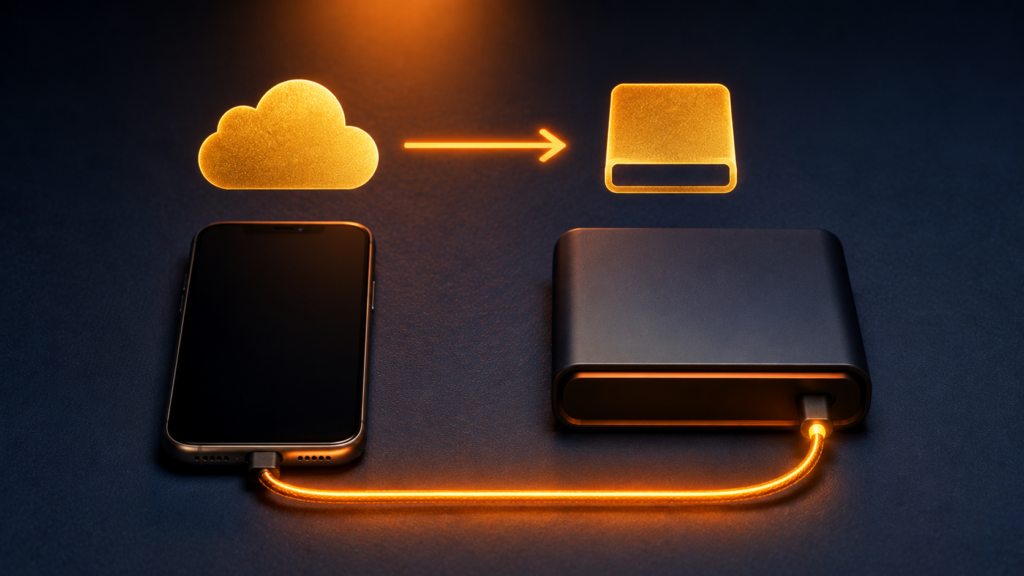
プライムを解約する前に、特典の終了日とAmazonフォトの保存量を控え、残す写真・動画を別の場所にもコピーしてください。容量超過後の猶予を頼りにせず、終了前に取り出しを進めるための手順です。
解約操作より先に、写真を取り出す準備
- プライム会員情報の特典終了日と、Amazonフォトの写真・動画の使用量を書き留めます。解約を申し出た日と実際の特典終了日を分けて記録します。
- コピー先の空き容量を見て、まず少数の写真と動画をダウンロードします。撮影日・画質・動画の再生を確かめてから、残りを分けて取り出します。
- 取り出した件数と必要なフォルダを見直し、家族の共有にも影響がないか伝えます。元データの削除は、別コピーを確かめた後に判断します。
ここまでできれば:必要な写真と動画を別の保存先から開けて、終了後に使う保存先が決まれば、解約の手続きを進めやすくなります。
先に写真を別の保存先へコピーし、開けるか確認する手順を確認します。保存先を新しく用意する必要がある場合だけ、SSD・HDDの容量と端子の選び方へ進んでください。
解約前に会員特典の終了日と保存量を見る
プライム会員情報で特典が終わる日を確認し、Amazon Photosのストレージ管理で写真と動画の使用量を見ます。別の有料ストレージ契約や家族フォルダによる特典も含め、実際の上限を確認してください。
新しい上限を超える場合、アップロードや同期に制限が生じることがあります。解約手続きをした瞬間に、すべてのアカウントで同じ処理になるとは限りません。

容量超過の猶予を保存の保証にしない
解約前にAmazon Photos公式の容量上限と超過時の扱いを開き、写真と動画それぞれの使用量をメモしてください。移し切る前に会員期間が終わりそうなら、残したい写真と動画から先にコピーします。
Amazonスタッフの案内には、容量超過に対する猶予期間と、その後の削除について説明があります。ただし、削除された写真が必ずゴミ箱に移り、さらに一定日数復元できるという保証ではありません。
アカウントに届く通知と現在の保存ポリシーを確認し、不明な場合はサポートへ相談します。復元できる期間を見込んで、バックアップを後回しにしないでください。

写真と動画を別の場所にもコピーする
パソコンなどへダウンロードし、画像が開けるか、動画が最後まで再生できるか確認します。保存件数や日付別のフォルダも照合しましょう。
一度に扱える件数やダウンロード方法は利用環境によって異なります。大量の場合は小分けで実行し、完了した範囲を記録すると確認しやすくなります。

残す方法は必要な容量で選ぶ
プライムを継続する、利用可能な有料容量を確認する、別のクラウドや手元の機器へ保存する方法があります。すでに持っている保存先も含め、費用と管理の手間を比較してください。
写真だけか動画も多いか、家族が使うか、定期的にコピーできるかを考えます。外付け機器も故障する可能性があるため、一つに集約しないことが大切です。

共有している家族にも変更を伝える
写真の共有設定と保存容量の特典は別の確認事項です。家族フォルダの所有者が特典を失う場合は、招待された側にも影響がないか確認してください。
共有写真を消す前に、誰が追加した写真か、誰の保存先を変更するかを確認します。自分の一覧だけで判断しないようにしましょう。
参考画像
以下は記事内で使用している参考画像です。過去の画面例は現在のアプリや端末と表示が異なることがあります。操作は現在の画面の対象・確認メッセージを優先してください。








コメント