

最寄りのコンビニまで車で40分、大型量販店まで片道2時間の北海道の山奥
そんな場所に住む私が
2026年2月の大雪作業中に撮り溜めた動画が突然保存できなくなりました。
エラーの原因を調べると、ずっとゴミ箱に入れ続けていた動画が5GBを使い切っていました。
削除したつもりが、全く削除されていなかったのです。
Amazonフォトの写真削除は、ゴミ箱に移動しただけでは完了しません。
ゴミ箱を空にするまでがセットです。
この記事でわかること
- ・スマホアプリとPCブラウザ両方の削除手順
- ・削除してもストレージが空かない原因と解決策
- ・写真だけ・動画だけを選んで削除する方法
- ・誤って消した写真を90日以内に元に戻す方法
この記事の結論
Amazonフォトの削除はゴミ箱に入れた後に(ゴミ箱を空にする)まで完了しません。動画ストレージ5GBの上限に注意してください。
 なやみちゃん
Amazonフォトで写真を削除する方法は?

スマホアプリから写真を削除する手順は4ステップです。
操作はシンプルですが、ゴミ箱を空にするまで完了しない点を必ず覚えてください。
なやみちゃん自信がないんだけど大丈夫かな
一緒にやってみましょう。
長押しがポイントです。
スマホアプリで写真を削除する手順は?
STEP1 Amazonフォトアプリを開く
↓
STEP2 削除したい写真を長押しして選択する
(複数選択する場合はそのままタップして追加)
↓
STEP3 右上のゴミ箱アイコンをタップする
↓
STEP4 確認画面で(ゴミ箱に移動)をタップして完了
この時点ではまだストレージは解放されていません。写真はゴミ箱フォルダに90日間保存され続けます。ストレージを解放したい場合は後述のゴミ箱を空にする操作が必須です。
削除してもストレージが空かない原因は何ですか?

ゴミ箱に移動しただけでは、ストレージは解放されません。
これがAmazonフォトで最も多い誤解です。
なやみちゃん安心してたのに…
知らないうちに損してたってことか
ゴミ箱内の動画もその5GBを消費し続けます。
ゴミ箱を空にして初めてストレージが解放されます。
| 項目 | プライム会員 | 非会員 |
|---|---|---|
| 写真ストレージ | 無制限 | 5GBまで(動画と共有) |
| 動画ストレージ | 5GBまで | 5GBまで(写真と共有) |
| ゴミ箱の保存期間 | 90日間 | 90日間 |
| ゴミ箱内のストレージ消費 | あり | あり |
[box class=”box_warning” title=”注意”]
Amazonプライム会員でも動画ストレージは5GBが上限です。5GBを超えると新しい動画が保存できなくなります。ゴミ箱内の動画ファイルも5GBにカウントされる点に注意してください。
[/box]
ゴミ箱を空にしてストレージを解放する方法は?
STEP1 Amazonフォトアプリの左上メニューを開く
↓
STEP2 メニューの中から(ゴミ箱)をタップする
↓
STEP3 右上の(すべて選択)をタップする
↓
STEP4 (完全に削除)をタップして完了
(この操作でストレージが解放されます)
Amazonフォトの写真を一括削除する方法は?
スマホで1枚ずつ削除するより、PCブラウザを使うと数百枚・数千枚の写真を一気に削除できます。
なやみちゃん何百枚もあって途方に暮れてたけど
これなら一気にできそう!
北海道の現場写真が数百枚溜まった時は
私もこの方法で一気に片付けています。
PCブラウザで一括削除する手順は?
STEP1 PCのブラウザでamazon.co.jpにアクセスしてログインする
↓
STEP2 上部メニューの(アカウント&リスト)から(Amazonフォト)を開く
↓
STEP3 写真一覧の左上にある(すべて選択)チェックボックスをクリックする
↓
STEP4 (削除)ボタンをクリックする
↓
STEP5 確認画面で(ゴミ箱に移動)を選択して完了
↓
STEP6 ゴミ箱フォルダを開き(ゴミ箱を空にする)を実行してストレージ解放
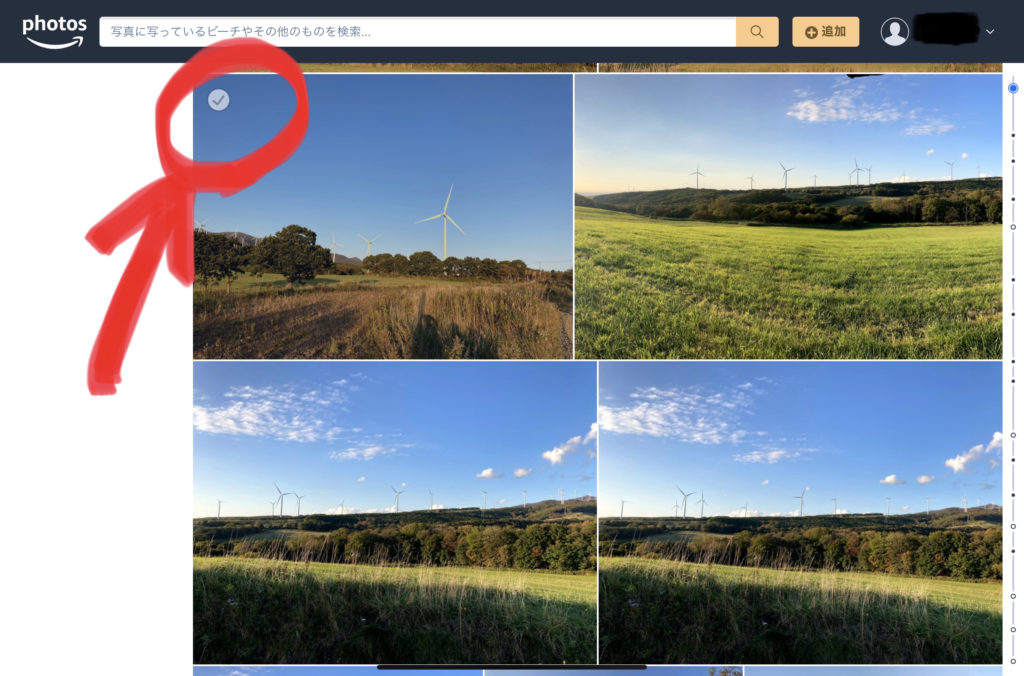
どれかの写真にチェックを入れて
選択モードにすると
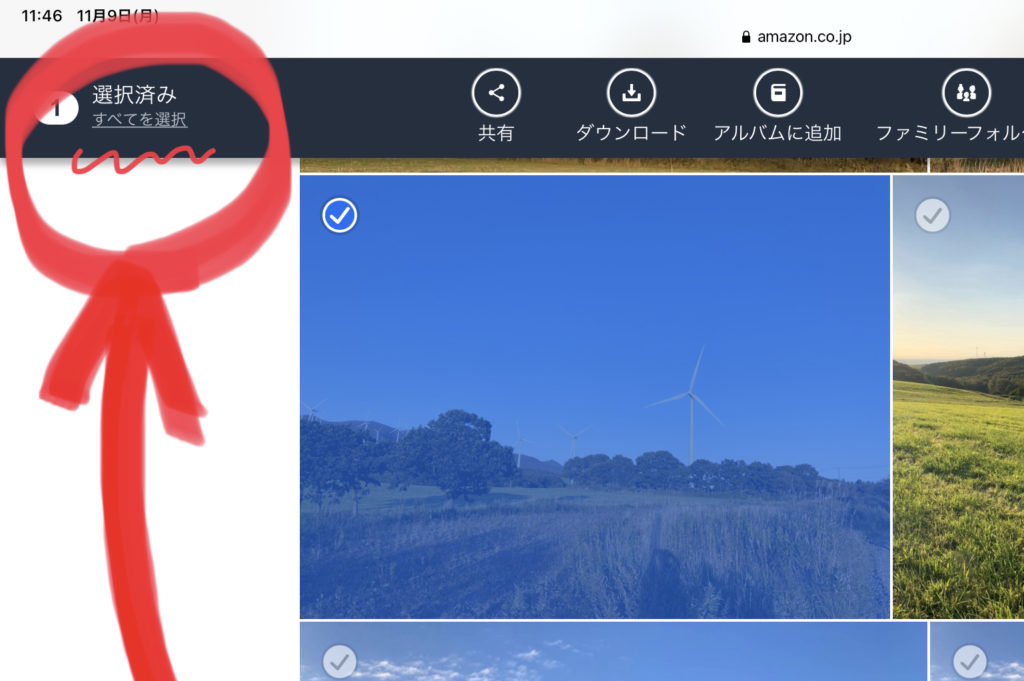
『すべてを選択』ボタンが出現します!
『すべてを選択』にして削除にすると
最大1000枚を一括削除することができます!
「本屋まで車で40分!そんな不便な生活を変えてくれたのがAudibleでした」
運転中の往復80分が、そのまま読書時間に変わります。
北海道の山奥で私が年間47冊を読破した聴く読書術の始め方はこちら↓

削除した写真を元に戻す方法は?
ゴミ箱に移動してから90日以内であれば、削除した写真を復元できます。ただしゴミ箱を空にした後は復元不可能です。
ゴミ箱から写真を復元する手順は?
STEP1 Amazonフォトアプリのメニューから(ゴミ箱)を開く
↓
STEP2 復元したい写真を長押しして選択する
↓
STEP3 (復元)をタップして完了
(元のフォルダに戻ります)
写真だけ・動画だけを選んで削除する方法は?
Amazonフォトでは、写真と動画をカテゴリ別に表示して選択的に削除できます。
動画ストレージが5GBに近い場合は動画だけを優先的に削除することをおすすめします。
スマホアプリで動画だけを削除する手順は?
STEP1 Amazonフォトアプリを開く
↓
STEP2 下部メニューの(マイもの)→(動画)をタップする
(動画のみが一覧表示されます)
↓
STEP3 削除したい動画を長押しして選択する
↓
STEP4 ゴミ箱アイコンをタップして(ゴミ箱に移動)を選択
↓
STEP5 ゴミ箱を空にしてストレージを解放する
北海道の山奥で気づいたストレージ管理の重要性とは?
アマゴンタの実体験 2026年2月、大雪の現場作業中に撮影した動画が突然保存できなくなりました。 エラーメッセージは(動画ストレージが不足しています) 最寄りの電器店まで片道2時間の場所では、スマホが使えなくなること自体が緊急事態です。 原因を調べたところ、ゴミ箱に入れたつもりの動画が全て残っており、5GBを使い切っていました。 ゴミ箱を空にした瞬間にストレージが解放され、問題が解決しました。 節約できた送料の記録、現場の記録写真、機械のトラブル記録。 地方に住む私にとってAmazonフォトは写真バックアップツールとしても欠かせません。 この体験から、Amazonフォトのゴミ箱は月1回は空にする習慣をつけることを強くおすすめします。
FAQ

Q1. Amazonフォトで削除した写真はすぐに消えますか?
A1. すぐには消えません。
削除した写真はゴミ箱に90日間保存されます。完全に消してストレージを解放するには、ゴミ箱を空にする操作が別途必要です。
Q2. ゴミ箱に入れた動画もストレージを消費しますか?
A2. はい、消費します。
ゴミ箱内の動画もAmazonフォトの動画ストレージ5GBにカウントされ続けます。ストレージを解放するには必ずゴミ箱を空にしてください。
Q3. 誤って削除した写真を元に戻す方法はありますか?
A3. ゴミ箱を空にしていなければ、削除から90日以内に復元できます。
アプリのゴミ箱フォルダを開き、復元したい写真を選んで(復元)をタップしてください。ゴミ箱を空にした後は復元できません。
Q4. Amazonフォトの写真を一括削除できますか?
A4. できます。
PCブラウザのAmazonフォトにアクセスし、(すべて選択)チェックボックスを使うと一括削除が可能です。数百枚・数千枚もまとめて削除できます。
Q5. Amazonプライムを解約したらAmazonフォトのデータはどうなりますか?
A5. プライム会員を解約すると写真の無制限保存特典が失われます。
5GBを超えた分のデータは180日後に削除される場合があります。解約前に必ず重要な写真をダウンロードまたは他のストレージにバックアップしてください。
まとめ
Amazonフォトの写真削除で必ず覚えておくことは1つです。ゴミ箱に入れるだけではストレージは解放されません。ゴミ箱を空にする操作まで完了させてください。
今日からできる3つのアクション
- 月1回、Amazonフォトのゴミ箱を確認して空にする
- 大量削除はPCブラウザの全選択機能を使う
- 動画ストレージ5GBの残量を定期的に確認する
なやみちゃん最寄りのコンビニまで40分かかる私でも翌日届いた実績があります。地方在住者こそAmazonプライムを使い倒してください。






コメント